
Aprenda a configurar sua aba Empresa no seu Isistem

Saiba como configurar Empresa em Configuração, aprenda com o passo a passo que o Isistem preparou para vocês.
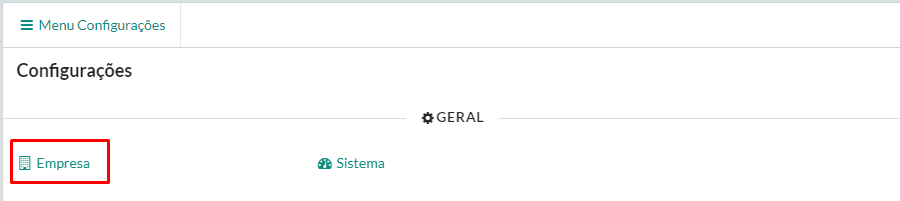
Acessando em Configurações – Empresa clique no ícone indicado abaixo como na imagem:
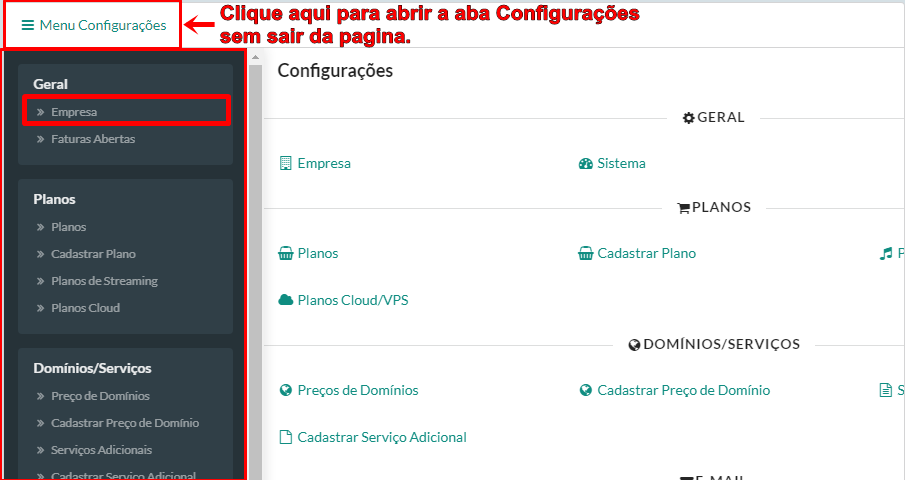
Caso você deseje acessar o Configurações de uma forma mais pratica basta clicar em Menu Configurações que vai abrir uma abra de opções podendo acessar também a função empresa por lá.
Geral
Em Geral vamos verificar as configurações que havíamos configurado na instalação, como a conta de e-mail e senha o nome da empresa etc.
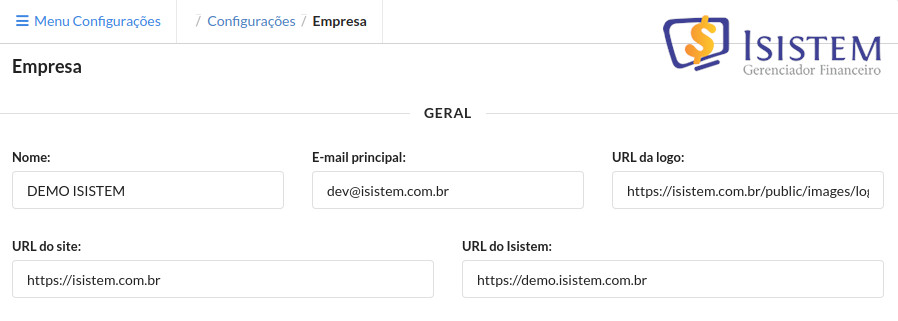
Preencha cada informação corretamente em nome o nome de sua empresa, em e-mail o e-mail principal de envio das faturas assinaturas tickets e etc, em Url da logo utilizar o endereço da sua logomarca exemplo:
https://isistem.com.br/blog/wp-content/uploads/2016/09/problemas.png

Url do isistem: O endereço do seu gerenciador financeiro.
Url do site: O endereço do seu site de revenda de planos.
Financeiro
Na função Financeiro você pode estar configurando os dados que vão aparecer na pagina assinatura do seu cliente segue lista abaixo e imagem como exemplo:
- Dias de pagamento: Dia para pagamento do cliente que ficaram disponíveis na assinatura.
- Periodicidade: Meses para pagamento que ficaram disponíveis na assinatura.
- Desconto bimestral: Desconto em porcentagem para o cliente para pagamento bimestral, precisando apenas adicionar o valor.
- Desconto trimestral: Desconto em porcentagem para o cliente para pagamento trimestral, precisando apenas adicionar o valor.
- Desconto semestral: Desconto em porcentagem para o cliente para pagamento semestral, precisando apenas adicionar o valor.
- Desconto anual: Desconto em porcentagem para o cliente para pagamento anual, precisando apenas adicionar o valor.
- Desconto bianual: Desconto em porcentagem para o cliente para pagamento bianual, precisando apenas adicionar o valor.
- Dias p/ envio da primeira fatura: Quantidade de dias que você deixará disponível para envio da primeira fatura.
- Dias p/ envio da 2ª fatura: Quantidade de dias que você deixará disponível para envio da 2ª fatura.
- Dias p/ envio da fatura atrasada: Quantidade de dias que você deixará disponível para envio da fatura atrasada.
- Dias para bloquear: Quantidade de dias que você deixará de carência após o vencimento para cliente pagar antes da suspensão automática.
- Usar pró-rata na Assinatura: É alternativa de o cliente poder pagar o valor proporcional de acordo com a data de pagamento, podendo ser mais ou menos, mas nas demais faturas sendo os valores corretos.
- Ativar 2ª via de boletos: Você pode ativar está opção com Sim ou Não.
- Clientes novos vir como: Recomendamos sempre prospect porque fica mais fácil de ter um controle de quem pagou ou não, recebendo a confirmação de pagamento você mesmo que ativa o cliente e dar baixa em um único clique só na primeira vez. Com o retorno automático se estiver ativo você depois da primeira ativação não precisara dar baixa novamente porque ele vai fazer isso de forma automática. Agora se deixar como Ativo, o cliente depois que finalizar a assinatura recebe os dados de acesso e se estiver tudo integrado corretamente, a hospedagem é criada, mas a fatura ainda fica em aberto para o cliente efetuar o pagamento, podendo ser suspenso de forma automática se não efetuar o pagamento, mas se a integração estiver correta.

Contrato
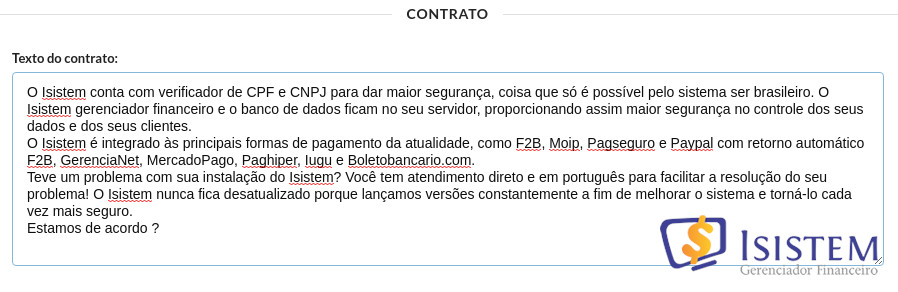
Texto do contrato: Adicione seu texto de contrato personalizado com todas as politicas de sua empresa.
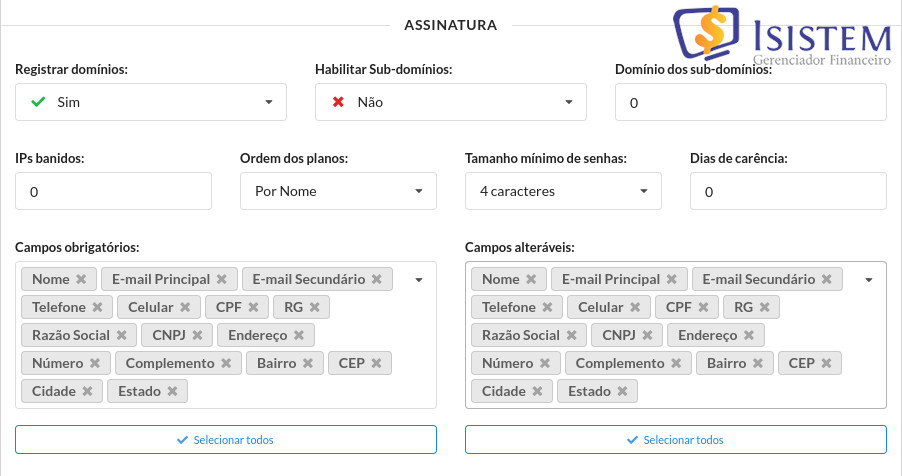
Assinatura
- Registrar domínios: Com está função ativa ficará disponível na pagina de assinatura para os clientes poderem contratar registro de domínio.
- Habilitar Sub-domínios: Com está função ativa ficará disponível na pagina de assinatura para os clientes poderem contratar su-domínio.
- Domínio dos sub-domínios: Quantidade liberada, precisando adicionar apenas o valor.
- IPs banidos: Quantidade de IPS a serem banidos.
- Ordem dos planos: Ordem de planos se são por nome e etc..
- Tamanho mínimo de senhas: Aqui você determina o tamanho minimo da senha no cadastro do seu cliente.
- Dias de carência: Dias que você deixa disponível para o cliente poder pagar, após o vencimento antes da conta ser suspensa.
- Campos obrigatórios: Dados que o cliente precisa adicionar de forma obrigatória na assinatura.
- Campos alteráveis: Dados que o cliente precisa alterar na central do cliente.
Texto de e-mail
Se atente para configuração dos textos de e-mail que serão enviados para seus clientes.
- Assinatura: Texto de e-mail de assinatura para novo cliente.
- Assinatura de serviço adicional: Texto de e-mail de novo serviço adicional para o cliente.
- Assinatura de registro de domínio: Texto de e-mail de novo registro de domínio para o cliente.
- Fatura avulsa: Texto de e-mail de fatura avulsa que será enviado ao cliente.
- Fatura unificada: Texto de e-mail de fatura unificada que será enviado ao cliente.
- Bloqueio de domínio: Texto de e-mail de bloqueio de domínio que será enviado ao cliente.
- Desbloqueio de domínio: Texto de e-mail de desbloqueio de domínio que será enviado ao cliente.
- Boleto avulso: Texto de e-mail de fatura avulsa que será enviado ao cliente.
- Boas-vindas de registro: Texto de e-mail de boas vindas de registro que será enviado ao cliente.
- Cron aniversariantes: Texto de e-mail de aniversario que será enviado ao cliente.

Att,
ISISTEM
isistem.com.br
atendimento@isistem.com.br
Comentários